コマンドプロンプトで日本語ファイル名が文字化け
rename ”旧日本語ファイル名” ”新日本語ファイル名”
文字化けの原因と対策
-
バッチファイルの文字コード バッチファイルの文字コードが UTF-8 になっている場合、Shift-JIS に変更すると日本語が正しく認識されることがあります。
-
コマンドプロンプトの文字コード変更
chcp 932(Shift-JIS)またはchcp 65001(UTF-8)をバッチファイル内で設定することで、文字化けを防ぐことができます。 -
日本語パスの扱い 日本語を含むパスを使用する場合は、ダブルクオーテーション("") で囲むと認識されやすくなります
バッチファイルの先頭で
chcp 65001を実行すれば解決しました。
カレントディレクトリー内のMP4ファイルをffmpegでエンコード
exeffmpeg.zipを展開し、C:ドライブにコピー
pyinstaller goffmpeg.py --onefile
でexeファイルがdistディレクトリに作られる
このexeファイルをMP4ファイルのあるカレントディレクトリ内にコピーし実行
import os
import subprocess
#print (os.environ['PATH'])
def encode_and_rename():
count = 0
# mp4ファイルを取得
files = [f for f in os.listdir('.') if os.path.isfile(f) and f.endswith('.mp4')]
for file in files:
# ここにエンコード設定を記述
#print('cmd=',cmd)
subprocess.run(cmd, shell=True) #文字列タイプ
#win11でNG subprocess.run(cmd) #リストタイプ
# 元のファイルをリネーム
os.rename(file, 'org_' + file)
os.rename('h265.mp4', file)
print ('encoded: '+ file)
count +=1
return count
# 関数の実行
count=encode_and_rename()
print ('file count = ',count)
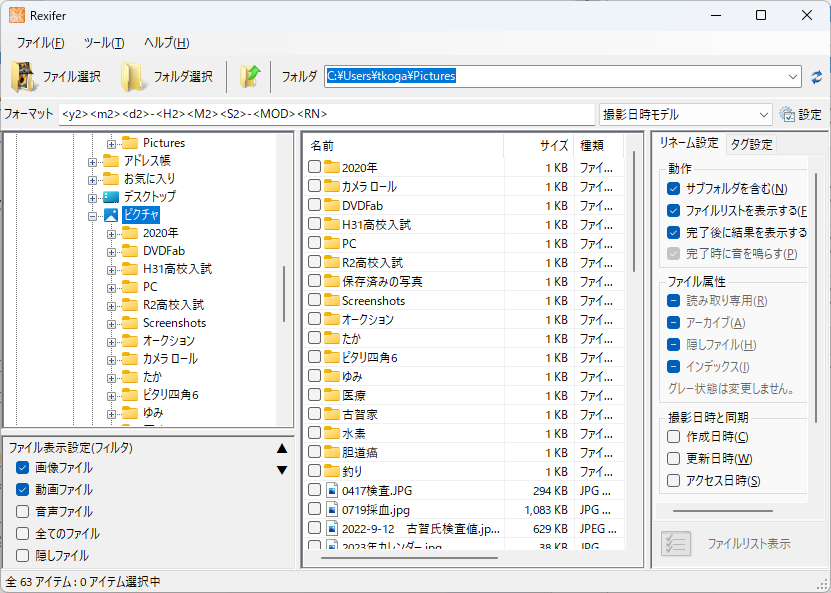
写真の名前変更
写真の日付、時間、機種名をファイル名とすると、ダブらずわかりやすい。
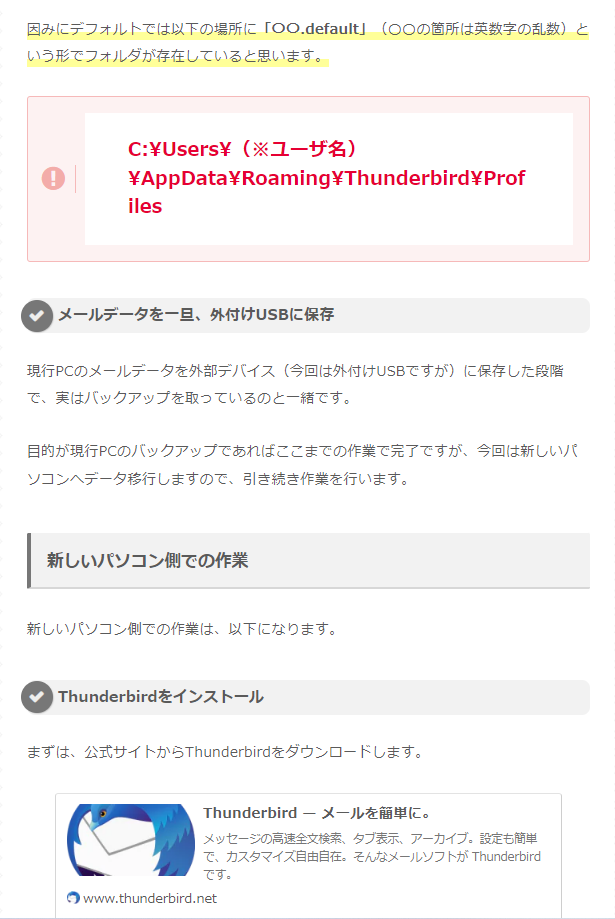
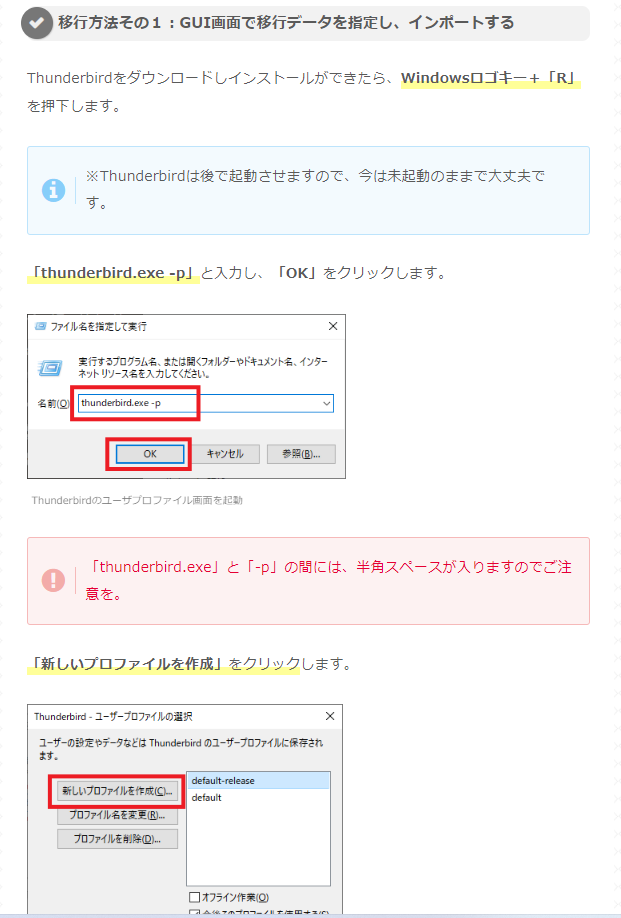
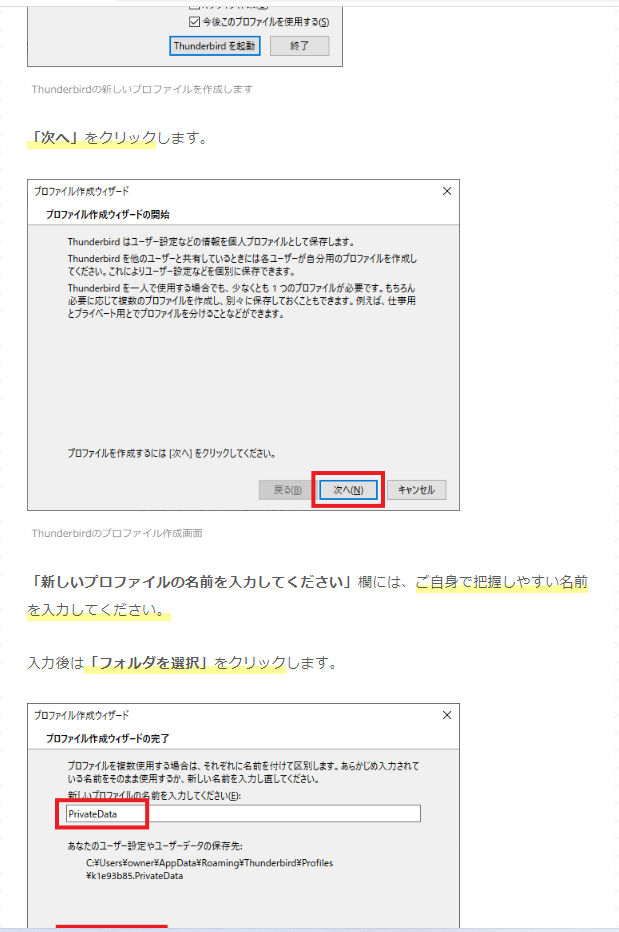
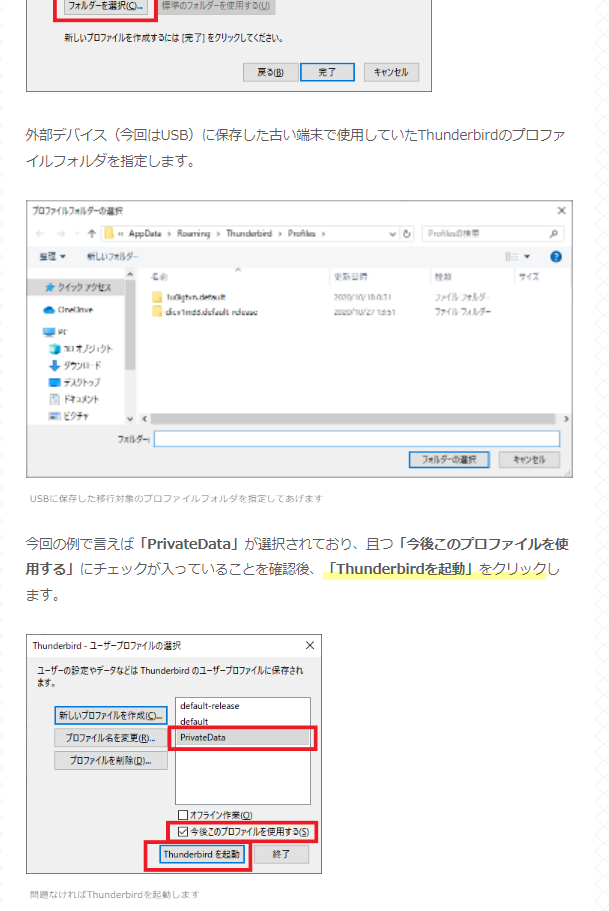
Thunderbirdのプロファイル移行(新しいPCへ)
元のプロファイルをコピーする。
写真、ビデオの共有、ビデオのエンコード変換
メールに添付できるファイルは10MBまでなどの制限もあるし、転送スピードが遅い。
そこで、役に立つのがクラウドストレージによるファイルの共有である。
2GBまで無料で利用できるので、これを例にwindows10で使ってみよう。
にアクセスして、basicプランを選択、使用者のメールアドレスとパスワードを登録し
確認メールが届くので、そこの確認ボタンを押せばすぐに使用可能。
次に、共有ホルダーを新規作成し、そこで、共有したい人のメールアドレスを登録すれば、共有したい人は招待メールを開いてこのフォルダーにアクセスできる。
そして、ファイルを選択し、ダウンロードすれば、ファイルを自分のPC、スマホのストレージに保存できる。 以上。
次は、ビデオのエンコード変換の話、
これをダウンロードして、インストールする。
これを起動し、変換したいファイルを1つ以上選択しリストに追加する。
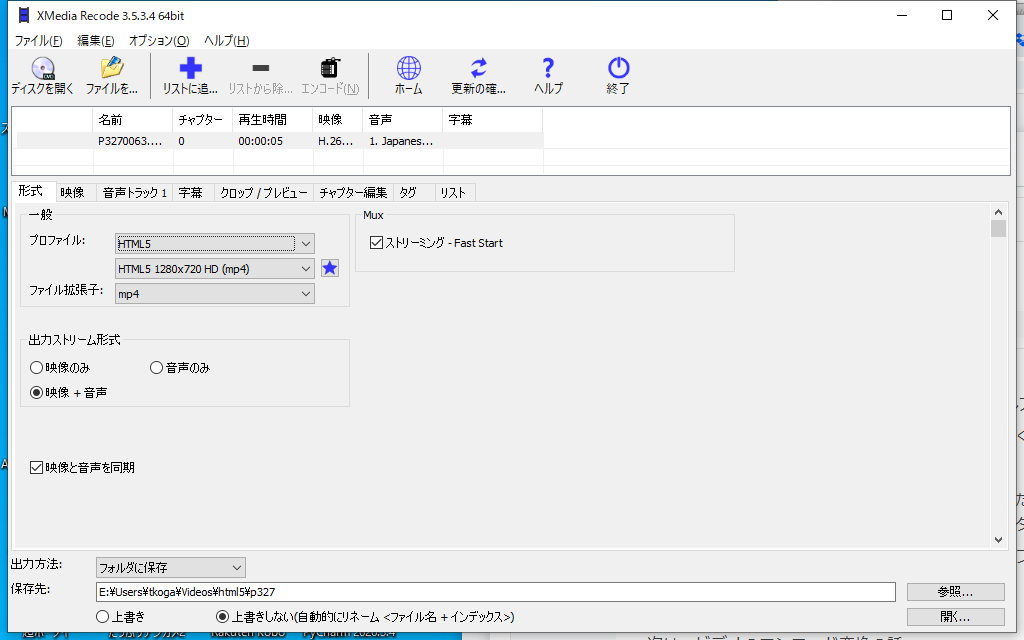
これで変換すると
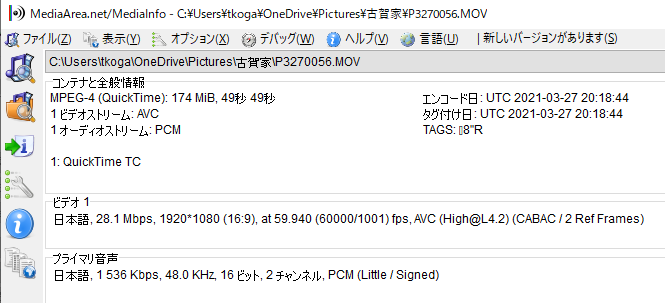
が5~7%にまで圧縮される。変換後のファイル名は同じで、属性がmp4になる。
変換にかかる時間はicore7-9750Hで録画時間の6割程度でした。
役所提出書類の編集
役所の提出書類は1.PDF、2.xlsx、3.紙の印刷物として、ネット、郵便、または窓口で入手できる。3の場合、紙をスキャナーで読み込んでPDFファイルを作れるので1に帰着できる。2の場合、excelアプリを利用して編集できるので問題ない。
問題はPDFの編集である。
方法:
A:adobe acrobatアプリを買って編集する。書き込む枠であるフィールドが多いと、
フィールドを作成するのに時間がかかり、かなり面倒なのでお勧めできない。
B:PDFー>excel変換アプリで変換し、excelで編集する。アプリが多数存在するが、
罫線がずれたり、枠がずれたり、フォントがおかしいなどお勧めできない。
C:PDF画像を背景として読み込み、その前面のレイヤーで画像、文字を編集する。
さよなら手書き7(ソースネクスト):自動で記入フィールドを設定できる。フィ
ールドがずれたときは手動で変更できる。これで文書をを作っておくと、毎年
毎回提出する文書が、日付だけの編集で簡単に済む場合も多い。
更に、上位proバージョンではフィールドと入力データーテーブルが結び付けら
れ多くの人数の文書作成に向いている。
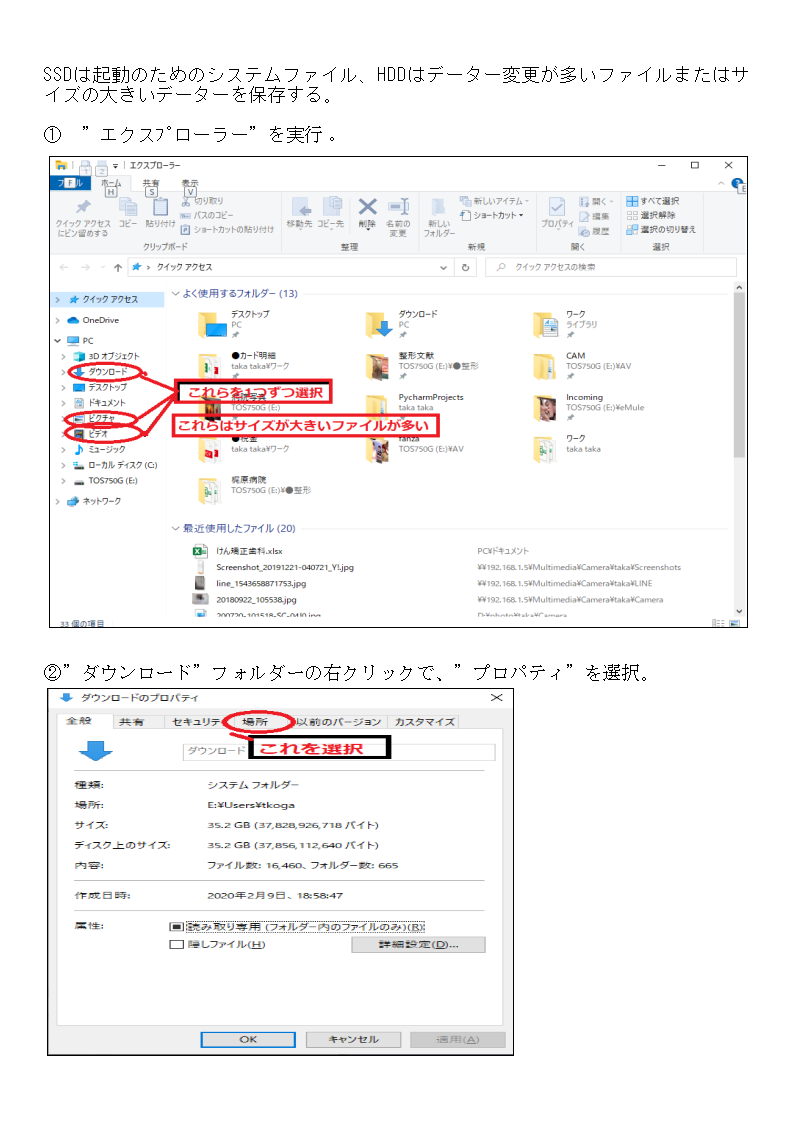
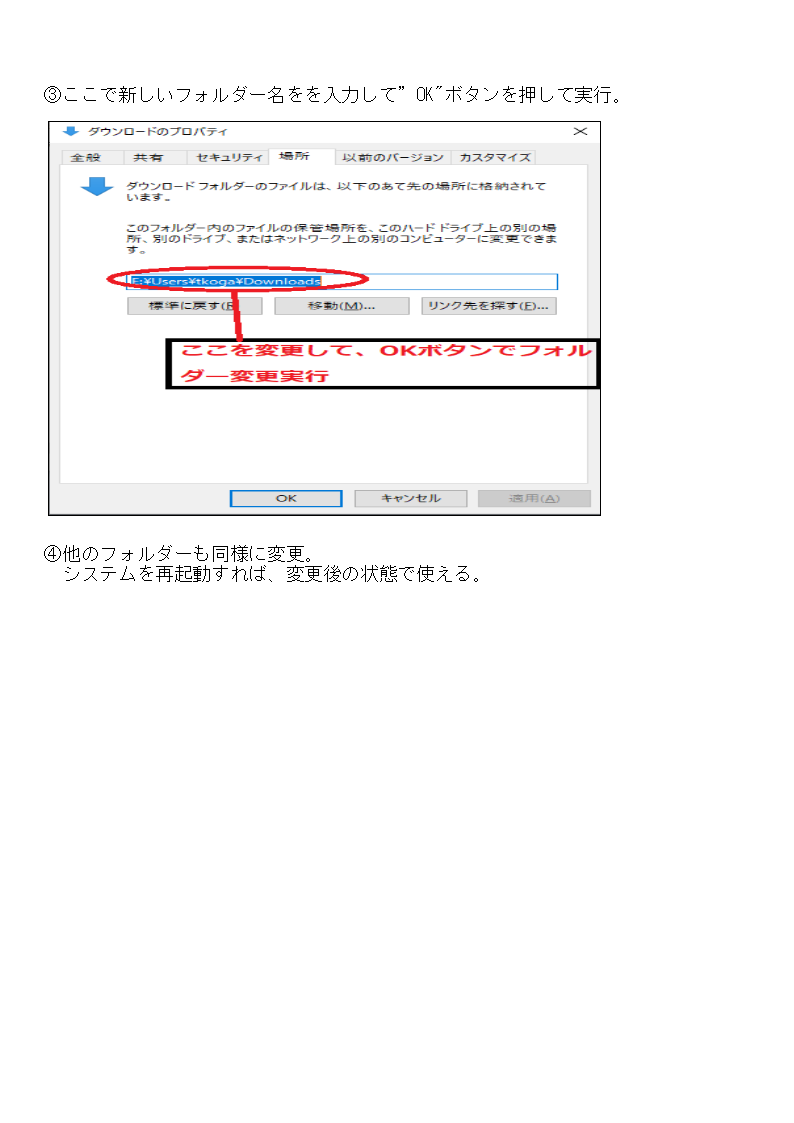
windows10 ユーザーフォルダーの変更